
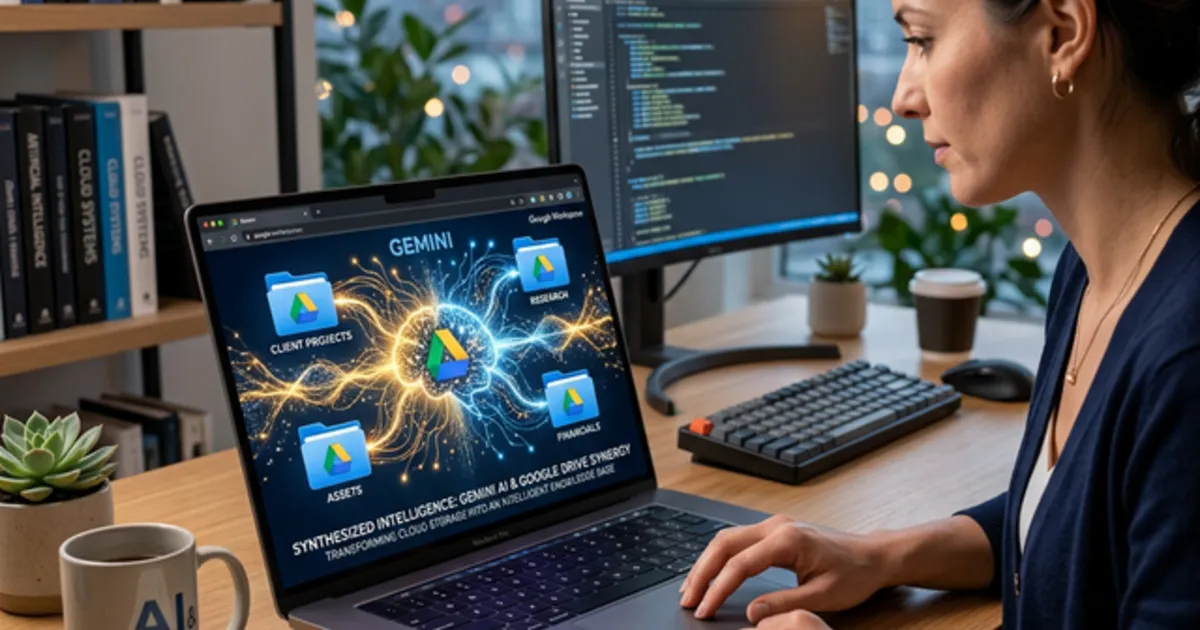
「Googleドライブ、正直めちゃくちゃ使いにくい」と思っていた時期がありました。
WindowsのエクスプローラーやMacのFinderみたいに「フォルダの中にファイルを整理する」感覚で使おうとすると、Googleドライブはどこか掴みどころがなくてイライラします。それはほんとうです。
でも今はGoogleドライブ一択でやっています。理由はGeminiとの連携が便利すぎるからで、それだけと言ってもいいです。
そもそも発想が違う
Dropboxなどのストレージサービスは「手元のフォルダをそのままクラウドに同期する」使い方が自然で、PCが母艦になります。
Googleはそうじゃなくて「データはクラウドにあって、デバイスは覗き窓に過ぎない」という設計になっています。だからブラウザさえあれば、MacでもWindowsでもLinuxでも同じように使えます。この発想の違いを理解するだけで、「なんか使いにくい」という違和感がだいぶ消えます。
Geminiがドライブの中身をそのまま読んでくれる
これが一番の理由です。
GeminiはGoogleドライブに保存されているPDF、スプレッドシート、Googleドキュメントなどを直接読み込んで、要約したり比較したりしてくれます。「ドライブにある〇〇の資料を読んで要約して」と投げるだけでいいです。
Notion AIはテキストが得意で、Notion内のドキュメントをうまく扱えます。一方でGeminiが強いのはファイルベースの処理で、外部から受け取ったPDFや昔のExcelデータもそのまま放り込んで使えます。受け取ったファイルをそのままAIにかけたい、という用途ならGoogleドライブの方が向いています。
GeminiにGoogleドライブを読ませる設定 GeminiにGoogleドライブの中身を読ませるには、以下の設定が必要(無料版でも可能)。
- Geminiの画面を開く
- 「設定(歯車アイコン)」→「拡張機能」をクリック
- 「Google Workspace」をオンにする
これを忘れると連携できないので最初に確認しておく。
有料のGoogle WorkspaceプランやGemini Businessを使えば、入力したデータやドライブの中身がAIの学習に使われないことが明記されているので、仕事のファイルをAIに読ませることへの抵抗も減ります。
「フォルダで探す」をやめると快適になる
ファイルを探すときにフォルダの階層を辿ろうとすると詰まります。Googleドライブは検索で使うものだと割り切ると、突然使いやすくなります。
「場所」で管理するのではなく「誰が持っているか」という概念で動いているので、フォルダ整理が好きな人ほどここが気持ち悪く感じると思います。私も最初はそうでした。でも「検索すれば出てくる」に慣れると、整理する手間が丸ごとなくなるので意外に楽です。
ちなみにGoogleのソフト(AIとクラウド)は信頼しているけど、ハードはちょっと別の話で、家のインターホンだけはGoogle製を諦めました。
