
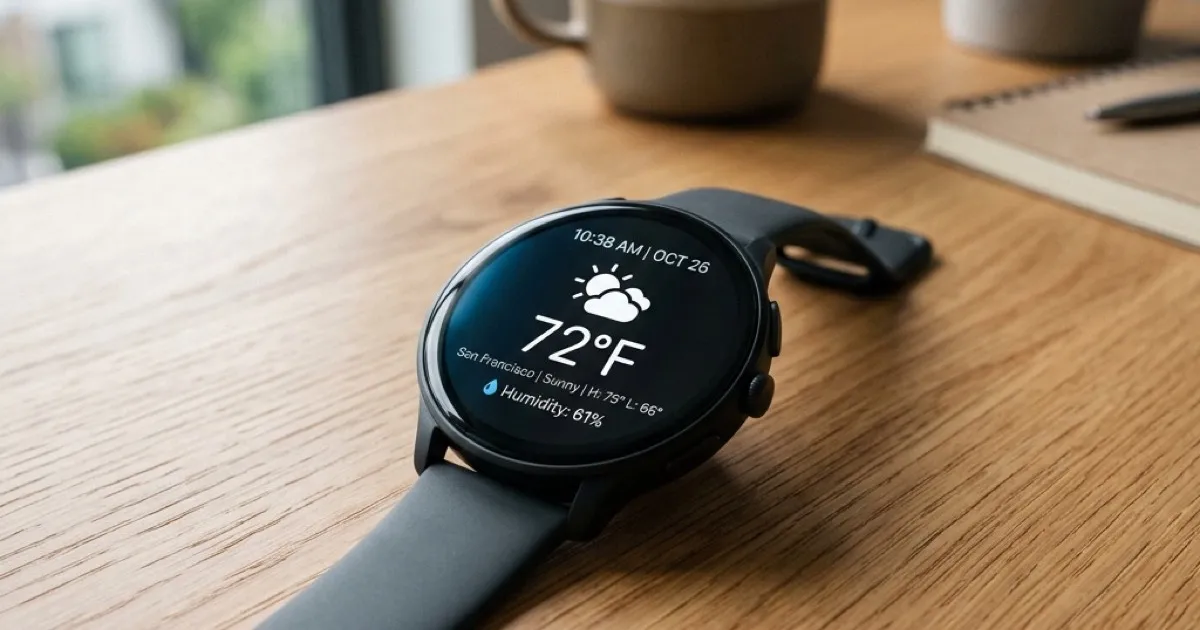
Pixel Watch、便利ですよね!
でも、使っていて一つだけ不満がありました。それは、「時計の文字盤(ウォッチフェイス)に『湿度』を常時表示できない」こと。
標準の天気アプリを開けば湿度は見られるのですが、いちいちスワイプするのは面倒です。
パッと時計を見た瞬間に、今の湿度を知りたい!
そこで色々調べた結果、サードパーティ製の天気アプリ「SimpleWeather」を導入してみることにしました。今回は、その使用感と、私が設定時に「おや?」と一瞬戸惑ったポイントをご紹介します。
👉 [あわせて読みたい] Google Pixel Watch 4は「腕のアップデート」です。Siriとは次元が違うAI活用術
SimpleWeatherはここが良い!
結論から言うと、SimpleWeather は最高でした。
このアプリの最大の魅力は、なんといっても コンプリケーション(文字盤のデータ表示枠)のカスタマイズ性の高さ です。
気温や天気アイコンだけでなく、「湿度」「露点」「体感温度」などを個別の項目として文字盤に自由に配置できるんです。
おかげで、念願だった「時計を見るだけで現在の湿度がわかる」という環境を手に入れることができました。
デザインもシンプルで、Pixel Watch の洗練された文字盤によく馴染みます。
【要注意】設定完了!と思いきや…文字盤に表示されない!?
アプリをインストールしてスマホ側で設定を済ませ、いざ文字盤のコンプリケーションに「湿度」を割り当てたのですが……文字盤には何も表示されず、空欄のままになってしまいました。
「あれ?バグかな?対応してないのかな?」と一瞬戸惑ったのですが、原因はとても簡単なことでした。
解決策:Watch側でアプリを開いて直接設定が必要!
スマホアプリ側で初期設定をするだけでなく、Pixel Watch 側でも「SimpleWeather」のアプリを一度開いて、初期設定(位置情報の許可や更新設定など)を行う必要があった のです。
スマートウォッチのアプリは、スマホと連動しているとはいえ、Watch 側での独立した初期起動と権限付与が求められることがよくあります。
すっかり忘れていました。
Watch 側でアプリを開いてポチポチと設定を済ませたところ、無事に文字盤に湿度の数値が表示されるようになりました!
作業自体はほんの数秒で終わる簡単なものです。
まとめ:設定さえ終われば超快適!
もし私と同じように、「SimpleWeather を入れたのに文字盤に何も表示されない!」と焦っている方がいたら、「まずは Watch 側でアプリを開いてみる」ことを試してみてください。
最初の一瞬だけ戸惑いましたが、設定さえ完了してしまえば、あとは快適そのものです。
乾燥する季節や、ジメジメする梅雨の時期には特に重宝しそうです。
Pixel Watch の文字盤に湿度や詳しい気象情報を表示させたい方には、「SimpleWeather」は間違いなくおすすめです。
